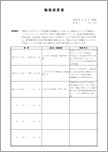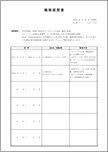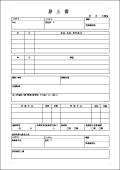
身上書(転職)
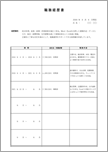
転職や再就職の応募に使えるA4サイズの身上書テンプレートです。資格・職歴・志望動機・家族構成・健康状態・本人希望欄など人物情報を幅広く記入でき、通勤時間や配偶者関連の項目も備えています。Wordで編集・印刷できるほか、手書きでもご利用いただけます。

就職・転職活動で必要な履歴書・職務経歴書テンプレートです。
履歴書は応募者の基本情報をまとめる書類、職務経歴書はこれまでの業務内容・経験・スキル等を詳しく伝える書類です。
新卒用/転職用、記入サンプル付き、性別記入欄や写真貼付欄がないタイプの履歴書など各種そろっています。サンプル文面入りの送付状(添え状)もございますので、履歴書・職務経歴書送付時にご利用ください。
Word(ワード)形式・Excel(エクセル)形式のほか、スマホでも入力・作成できるWebフォーム対応のテンプレートもご用意しています。また、テンプレートを印刷して手書きでもご利用いただけます。いずれもダウンロードは無料です。
転職や再就職の応募に使えるA4サイズの身上書テンプレートです。資格・職歴・志望動機・家族構成・健康状態・本人希望欄など人物情報を幅広く記入でき、通勤時間や配偶者関連の項目も備えています。Wordで編集・印刷できるほか、手書きでもご利用いただけます。
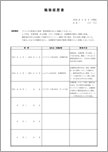
事務職向けのA4サイズ職務経歴書テンプレートです。サンプル付きで書き方が分からない方でも安心。在職期間や会社名・部署、日常業務や資料作成などを整理し、正確性や効率化の強みをアピールできます。Excel形式で編集可能です。
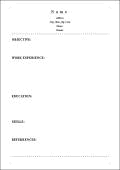
海外就職や外資系企業への応募に使えるA4サイズの英文履歴書テンプレートです。Objective・WorkExperience・Education・Skills・Referencesを英語で記入でき、職務経歴とスキルを中心にまとめられる構成です。Word形式で編集・印刷できます。
A3サイズで職歴をしっかり書ける転職向けの履歴書テンプレートです。扶養家族欄や配偶者欄を備えた一般的な形式で、詳細な職務経歴を整理しやすい構成になっています。Excel形式で編集できます。 本テンプレートには、記入例としてサンプルを掲載しています。
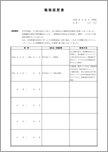
販売・サービス業向けのA4サイズ職務経歴書テンプレートです。サンプル付きで書き方が分からない方でも安心。在職期間や会社名・部署、接客経験や販売実績を整理し、コミュニケーション力や顧客対応力を分かりやすくアピールできます。Excel形式で編集可能です。
新卒向けのA3サイズ履歴書テンプレートです。学歴・資格欄を中心に、学業や研究内容を丁寧にまとめられる構成になっています。Excel形式で編集できます。 本テンプレートには、記入例としてサンプルを掲載しています。
営業職向けのA4サイズ職務経歴書テンプレートです。サンプル付きで書き方が分からない方でも安心。在職期間、会社名・部署、営業実績や担当顧客などを整理し、成果を明確にアピールできます。Excel形式で編集可能です。
Webデザイナー向けのA4サイズ職務経歴書テンプレートです。サンプル付きで書き方が分からない方でも安心。在職期間や会社名・部署、制作実績や使用スキルを整理し、デザイン力や制作経験を分かりやすくアピールできます。Excel形式で編集可能です。
企画職向けのA4サイズ職務経歴書テンプレートです。サンプル付きで書き方が分からない方でも安心。在職期間や会社名・部署、企画内容や成果を整理し、アイデア力や実行力を分かりやすくアピールできます。Excel形式で編集可能です。
人事職向けのA4サイズ職務経歴書テンプレートです。サンプル付きで書き方が分からない方でも安心。採用・研修・評価制度運用などを整理して、スキルや実績を分かりやすくアピールできます。Excel形式で編集可能です。
経理職向けのA4サイズ職務経歴書テンプレートです。サンプル付きで書き方が分からない方でも安心。仕訳や決算、予算管理などの業務内容を整理して、スキルや実績を分かりやすくアピールできます。Excel形式で編集可能です。
マーケティング経験者向けのA4サイズ職務経歴書テンプレートです。サンプル付きで書き方が分からない方でも安心。経歴要約と職務内容を整理し、スキルや成果を分かりやすく伝えられる構成で転職活動をサポートします。Excel形式で編集可能です。



テンプレートBANKのTOPページに掲載している「ビジネス書類テンプレート」「デザインテンプレート・イラスト・画像」の各テンプレート、イラスト・写真素材はすべて無料会員登録のみでご利用いただけます
テンプレートを使用して作成した書類は共有いただけますが、テンプレートそのものは共有いただけません。お手数ですが、テンプレートをご利用になる方は、各自無料会員登録をお願いします。
Windows(Chrome、Edge)、Mac(Safari)とも、自身でフォルダ設定をしていなければ「ダウンロード」フォルダに保存されます。ダウンロードフォルダは、Windowsの場合は「エクスプローラー」から、Macの場合は「Finder」からアクセスできます。
書類の書き方については、記事で解説しています。参考にしてください。
ビジネスお役立ちコラム
※テンプレート一覧の下に関連コラムを掲載しています