入力のしやすさに配慮した、Excel形式の源泉徴収票(令和7年分)テンプレートです。 左側が税務署提出用、右側が受給者交付用です。 左側の入力欄に給与額・控除額などの必要情報を入力すると、右側の源泉徴収票フォームへ自動反映される設計になっており、転記の手間を大幅に削減できます。 Excel形式なので、編集・保存・複製が容易で、年度ごとの管理にも便利です。
タグ検索結果
全9件
- 1
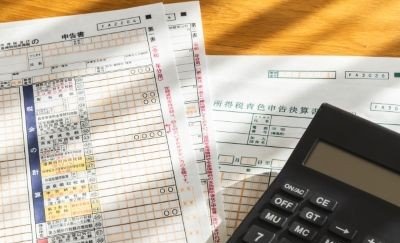
青色申告は、事業所得の計算を正しく行うことにより最大65万円の青色申告特別控除を受けられる制度です。制度を利用するには適正な会計帳簿の作成や法令基準に沿った書類準備が必要です。本記事では、青色申告に必要な書類を「提出書類」と「保存書類」に分けて解説します。
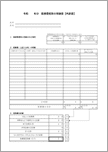
医療費控除の申告に必要な明細書をExcel形式で作成できるテンプレートです。 病院・薬局等の名称や金額を入力すると、自動で集計され合計額を簡単にまとめられます。
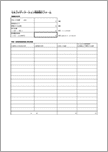
<a href="https://www.mhlw.go.jp/stf/seisakunitsuite/bunya/0000124853.html" target="_blank" rel="noopener noreferrer">セルフメディケーション税制</a>の適用を受けるための、「セルフメディケーション税制の明細書」作成をサポートするExcel形式のテンプレートです。 対象医薬品の購入日・商品名と金額を入力すると控除額が自動計算されます。 年間通して記録しておくことで「セルフメディケーション税制の明細書」作成のベースとして使用できるので、確定申告の時期にあわてることなくスムーズに書類作成ができます。
確定申告に必要な医療費控除明細書やセルフメディケーション税制集計フォームのテンプレートを掲載しています。Excel形式で編集でき、控除申請や添付書類の作成にご活用いただけます。
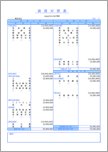
勘定式の貸借対照表(BS)のテンプレートです。数字が見やすいよう、罫線や項目はブルーで表示しています。 左側が資産の部、右側が負債の部となっており、流動資産、固定資産、繰延資産、流動負債、固定負債、資本金、法定準備金、余剰金の合計や、資産、負債、純資産の合計などは自動計算されます。 科目については適宜追加・削除・差し替えなどカスタマイズしてご利用ください。 ExcelまたはGoogleスプレッドシートでご利用いただけます。 <span style="font-size: 90%;">※テンプレートにはサンプルの数値が入っています。書き換えてご利用ください。 ※フォーマットの編集を行う場合は、「校閲」タブ>「シート保護の解除」(スプレッドシートの場合は「データ」>「シートと範囲を保護」)で保護解除をおこなった後編集してください。</span>
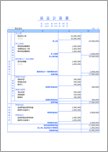
Excel形式の損益計算書(PL)のテンプレートです。数字が見やすいよう、罫線や項目部分はブルーで表示しています。 売上高、売上原価、販売費及び一般管理費、営業外収益、営業外費用、特別利益、特別損失について、各科目の金額を金額欄左列に入力すると、それぞれの合計金額、また売上総利益、営業利益、経常利益、税引前当期純利益が右列に自動計算されます。 科目については適宜追加・削除・差し替えてご利用ください。 <span style="font-size: 90%;">※テンプレートにはサンプルの数値が入っています。書き換えてご利用ください。 ※フォーマットの編集を行う場合は、「校閲」タブ>「シート保護の解除」(スプレッドシートの場合は「データ」>「シートと範囲を保護」)で保護解除をおこなった後編集してください。</span>
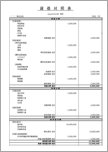
決算書の中でも特に重要な財務諸表のひとつ、貸借対照表(BS)のテンプレートです。報告式・モノクロ版です。 資産(流動資産、固定資産)、負債(流動負債、固定負債)、純資産(株主資本、評価・換算差額等)について、各科目の金額を金額欄左列に入力すると、それぞれの合計金額が右列に自動計算されます。 科目については適宜カスタマイズしてご利用ください。 Excelでご利用いただけます。 <span style="font-size: 90%;">※テンプレートにはサンプルの数値が入っています。書き換えてご利用ください。 ※フォーマットの編集を行う場合は、「校閲」タブ>「シート保護の解除」で保護解除をおこなった後編集してください。</span>
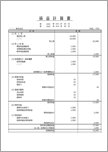
決算書の中でも特に重要な財務諸表のひとつ、損益計算書(PL)のテンプレートです。モノクロでシンプルなフォーマットです。 売上高、売上原価、販売費及び一般管理費、営業外収益、営業外費用、特別利益、特別損失について、各科目の金額を金額欄左列に入力すると、それぞれの合計金額、また売上総利益、営業利益、経常利益、税引前当期純利益が右列に自動計算されます。 科目については適宜追加・削除・差し替えてご利用ください。 Excelでご利用いただけます。 <span style="font-size: 90%;">※テンプレートにはサンプルの数値が入っています。書き換えてご利用ください。 ※フォーマットの編集を行う場合は、「校閲」タブ>「シート保護の解除」で保護解除をおこなった後編集してください。</span>
- 1