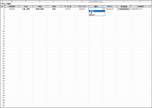
社員や利用者のアカウント情報を一括管理できるExcelテンプレートです。 氏名や所属部署、役職、サービス名、アカウントID、有効期限などの基本情報をまとめられます。 クラウドサービスや社内システムのアカウント台帳としてご活用ください。 <特徴> ・権限:プルダウンリスト「管理者・一般・閲覧のみ」から選択できます ・有効期限:期限が過ぎると自動でセルが赤色表示になります ・自由編集OK:行追加・列追加・書式変更など必要に応じてカスタマイズしてご利用ください(デフォルトでは100行まで設定) <活用シーン> ・従業員のアカウント管理 ・外部委託先やプロジェクトメンバーの権限確認 ・サービス利用期限や契約更新日の管理 ・セキュリティ監査やアカウント棚卸し資料の作成
職種検索結果
全84件
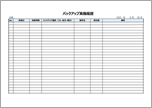
組織で運用しているシステム、データのバックアップ作業の実施状況を記録・報告するためのテンプレートです。Excelで入力・編集できます。 記録項目には、実施日、実施時間、バックアップ種別(フル・差分・増分)、保存先、担当者、備考が含まれます。 バックアップの実施状況を定期的に確認することで、バックアップ計画の適切な運用や改善点の特定が可能となり、情報セキュリティ維持・強化に役立ちます。 なお、本テンプレートは印刷しやすいレイアウトに設計しています
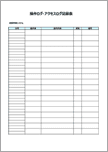
利用している情報システムについて、ユーザーの操作履歴やアクセス履歴を記録して報告するためのテンプレートです。Excelで編集できます。 操作ログ・アクセスログを取得・管理することは、内部不正の防止や情報漏洩のリスク低減、システムの安定運用のために欠かせません。 記録項目には、日時、操作者、操作内容、成否(操作が成功したか)、備考が含まれます。上層部や外部機関への報告用として、ご利用ください。
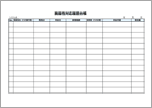
組織内で運用している情報システムにおいて、発見された脆弱性に関する情報を記録・報告するための台帳テンプレートです。Excelで編集できます。 主な記録項目には、脆弱性名(CVE番号等)、発見日、対応日、影響範囲、深刻度(CVSS等)、対応内容、担当者が含まれます。 これらの情報を記録しておくことで、脆弱性への対応状況を迅速に把握し、未対応の脆弱性や対応漏れを防止することができます。また、対応履歴を分析することで、組織のセキュリティ対策の効果を評価し、改善点を特定することもできます。 上層部や外部機関への報告、監査対応を想定し、本テンプレートは印刷しやすいレイアウトに設計しています。
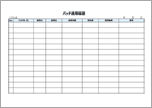
情報システムにおけるパッチ(ソフトウェアの修正・更新)の適用状況を報告するためのテンプレートです。Excelで編集できます。 記録項目には、パッチ名・ID、提供元、適用日、適用対象、担当者、適用結果、備考が含まれます。記録を残すことで、システムに問題が発生した際の原因分析や対応がしやすくなります。 システムのセキュリティ維持や安定性確保のため、また、監査対応資料としてもお役立ていただけます。 なお、本テンプレートは印刷しやすいレイアウトに設計しています。
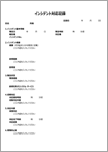
セキュリティインシデントに関する詳細な記録を残すためのテンプレートです。Excelで編集できます。 記録項目には、インシデントの基本情報(発生日、報告者、インシデントNo.など)、概要、影響範囲、発生状況、初期対応、実施対応、対応結果、再発防止策などが含まれます。これらの情報を体系的に整理することで、インシデントの詳細な状況を把握し、原因分析や改善策の検討がしやすくなります。 なお、記録は客観的事実に基づいて記載し、主観や推測を避けることが重要です。
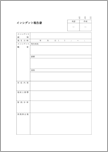
インシデント発生時、その内容や対応などをまとめて報告するためのテンプレートです。Word・Googleドキュメントで編集できます。 報告書には、インシデント発生日時や概要、発生状況、原因、対応内容、現状と影響、原因分析、再発防止策などを記載します。これらの情報を整理することで、インシデントの詳細な状況を把握し、適切な対応策を講じるための基礎資料となります。 記載にあたっては、事実に基づいた客観的な情報を提供することが重要です。推測や主観的な表現は避け、5W1H(Who, What, When, Where, Why, How)を意識して記述することで、報告書の信頼性と有用性が高まります。
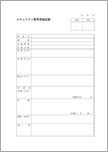
「セキュリティ教育実施記録」は、組織内で実施した情報セキュリティ教育の詳細を記録するための書式で、Wordで編集できます。 教育名、講師、実施場所・日時、教育目的、実施内容、使用テキスト、受講者(所属・氏名)、受講者数、評価(有効性)、課題・改善点、備考、といった項目を含みます。これにより、教育の実施状況を把握し、効果的なセキュリティ教育の実施と継続的な改善に役立てることができます。
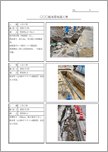
土木工事やインフラ工事などに適したシンプルな写真報告書テンプレートです。 写真を右側、情報記入欄を左側に配置したタイプで、1枚につき3点の写真が入ります。それぞれについて<strong>工種・撮影日・測点</strong>を記録でき、測点単位での施工状況の整理や出来形の記録に役立ちます。 【スマホ・PCでカンタン作成】ボタンからWebフォームを開いて入力を開始してください。 PCで編集を行う場合には、Webフォームのほか、Excel(エクセル)テンプレートもご利用いただけます。こちらはダウンロードしてから入力をおこなってください。 <strong><Webフォームについて></strong> Webフォームを開き、必要情報を入力後、【PDFを生成してダウンロード】ボタンを押すと写真報告書PDFが作成されます。 機種により、ブラウザ上でPDFが表示される場合と、表示されずPDFファイルがダウンロードされる場合があります。 <strong>◎ブラウザ上でPDFが表示される場合</strong>は、共有ボタン等でファイル保存、またはメール送信などおこなってください。 <strong>◎直接PDFファイルがダウンロードされる場合</strong>は、ダウンロードファイルフォルダから該当のファイルがあるか確認してください。 ※写真画像の対応ファイル形式は、JPG(JPEG)形式です。 <span style="color: #FF0000;">◆ご注意◆ ・作成中のデータは保存されませんのでご注意ください(入力フォーム画面を閉じると入力したデータは失われます)。 ・写真の向きが正しく表示されない(横向き、または、逆さになる)場合には、保存した写真を確認し、正しい向きにして保存し直してから再度登録をおこなってください。 ・ご利用環境により正しく動作しない場合があります。</span>
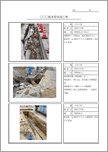
土木工事やインフラ工事などに適したシンプルな写真報告書テンプレートです。 1枚に3点の写真を左側に掲載、それぞれについて<strong>工種・撮影日・測点</strong>を記録でき、測点単位での施工状況の整理や出来形の記録に役立ちます。 【スマホ・PCでカンタン作成】ボタンからWebフォームを開いて入力を開始してください。 PCで編集を行う場合には、Webフォームのほか、Excel(エクセル)テンプレートもご利用いただけます。こちらはダウンロードしてから入力をおこなってください。 <strong><Webフォームについて></strong> Webフォームを開き、必要情報を入力後、【PDFを生成してダウンロード】ボタンを押すと写真報告書PDFが作成されます。 機種により、ブラウザ上でPDFが表示される場合と、表示されずPDFファイルがダウンロードされる場合があります。 <strong>◎ブラウザ上でPDFが表示される場合</strong>は、共有ボタン等でファイル保存、またはメール送信などおこなってください。 <strong>◎直接PDFファイルがダウンロードされる場合</strong>は、ダウンロードファイルフォルダから該当のファイルがあるか確認してください。 ※写真画像の対応ファイル形式は、JPG(JPEG)形式です。 <span style="color: #FF0000;">◆ご注意◆ ・作成中のデータは保存されませんのでご注意ください(入力フォーム画面を閉じると入力したデータは失われます)。 ・写真の向きが正しく表示されない(横向き、または、逆さになる)場合には、保存した写真を確認し、正しい向きにして保存し直してから再度登録をおこなってください。 ・ご利用環境により正しく動作しない場合があります。</span>