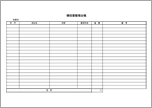
交通費精算書【スマホ入力対応】
営業活動や他拠点移動、手続き等、外出時にかかった交通費に利用できる精算書テンプレートです。日常使いに最適なテンプレートです。スマホで入力・作成できるWebフォームもご用意しました。

財務・会計・経理関係の書式テンプレートです。Excel(エクセル)でご利用いただけます。
営業活動や他拠点移動、手続き等、外出時にかかった交通費に利用できる精算書テンプレートです。日常使いに最適なテンプレートです。スマホで入力・作成できるWebフォームもご用意しました。
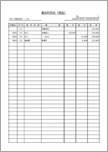
Excel総勘定元帳(残高式)テンプレート、モノクロ版です。費用・資産の勘定科目用で、借方・貸方列に金額を入力すると、残高が自動的に計算されます(借方はプラス、貸方はマイナスで計算)。ダウンロード無料です。
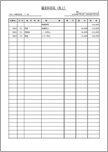
Excel総勘定元帳(残高式)テンプレート、モノクロ版です。収益・負債の勘定科目用で、借方・貸方列に金額を入力すると、残高が自動的に計算されます(借方はマイナス、貸方はプラスで計算)。ダウンロード無料です。
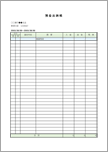
銀行口座の入出金を記録・管理できる預金出納帳(Excel管理用)テンプレートです。口座情報と取引明細をまとめて管理でき、資金管理や会計処理に役立ちます。
受取手形の管理表テンプレート(Excel形式)です。手形の情報、顛末を入力して使用します。ダウンロード無料です。
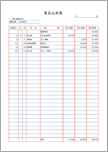
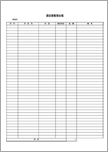
銀行口座の入出金を記録できる預金出納帳(印刷用)テンプレートです。日付・摘要・収入金額・支出金額・残高を手書きで記入でき、伝票番号欄も備えているため会計伝票との突き合わせにも利用できます。A4サイズの用紙に印刷できます。ダウンロード無料。
取引先ごとの売上金や入金状況を管理する売掛帳テンプレートです。各項目を入力することにより売上金額、差引残高が自動計算されます。Excelで入力・管理できます。
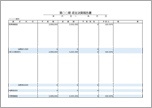
年間(年度)の収支決算を表すエクセル形式のテンプレートです。対予算比を算出します。町内会・自治会やマンション管理組合、サークル・クラブ・同好会などでご利用ください。
支払手形の管理表テンプレート(Excel形式)です。手形の情報、顛末を入力して使用します。ダウンロード無料です。
出張にかかった経費を、交通費/宿泊費/その他で分けて記入するタイプのExcel旅費精算書テンプレート。交通費は、移動経路や交通手段を詳細に記録できます。
経費や仕入に関する領収書を記録・整理するための領収書整理台帳テンプレートです。領収書の内容を一覧で管理し、帳簿付けや確定申告の集計をスムーズに行うことができます。合計金額は自動で計算されます。Excelで入力・管理できます。
出張時の交通費・宿泊費・日当をまとめて記入・精算できるExcel旅費精算書テンプレート。シンプルで使いやすい基本タイプ。スマホで入力・作成できるWebフォームもご用意しました。
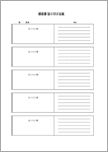
領収書5枚分を1ページにまとめて整理できる領収書貼り付け台紙テンプレートです。領収書を貼って整理・保管するための台紙で、確定申告や帳簿付けの際に経費内容をすぐ確認できるため管理がスムーズです。Excelで入力・管理できます。
取引先ごとの仕入内容・支払状況を記録する買掛帳テンプレートです。各項目を入力することにより仕入金額、差引残高が自動計算されます。Excelで入力・管理できます。
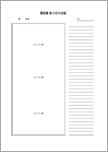
領収書を左側に貼り、右側に支払いの用途や内容を記入できる台紙(Excel形式)です。印刷して使う形式で、フォーマットはExcelで調整可能。確定申告や帳簿付けの整理に役立ちます。
領収書の内容をリストアップ・記録できるExcel管理台帳です。取引日や支払先、内容、勘定科目、金額を入力して整理でき、集計や並べ替えにも対応。確定申告や経費管理に役立ちます。
在庫品の管理や棚卸作業に使用するための棚卸表テンプレートです。25行分入力でき、A4サイズの用紙に印刷できます。
事業に関する借入金の内容と返済状況を整理・管理するための帳簿テンプレート(Excel形式)です。借入金の残高推移を把握し、返済計画や資金繰りの確認に役立ちます。
テンプレートBANKのTOPページに掲載している「ビジネス書類テンプレート」「デザインテンプレート・イラスト・画像」の各テンプレート、イラスト・写真素材はすべて無料会員登録のみでご利用いただけます
テンプレートを使用して作成した書類は共有いただけますが、テンプレートそのものは共有いただけません。お手数ですが、テンプレートをご利用になる方は、各自無料会員登録をお願いします。
Windows(Chrome、Edge)、Mac(Safari)とも、自身でフォルダ設定をしていなければ「ダウンロード」フォルダに保存されます。ダウンロードフォルダは、Windowsの場合は「エクスプローラー」から、Macの場合は「Finder」からアクセスできます。
書類の書き方については、記事で解説しています。参考にしてください。
ビジネスお役立ちコラム
※テンプレート一覧の下に関連コラムを掲載しています