出張にかかった経費を、交通費/宿泊費/その他で分けて記入するタイプの出張旅費精算書テンプレートです。 「交通費」には移動経路や交通手段ごとの交通費を、「宿泊費」には宿泊地や宿泊施設名と金額、「その他」には日当や会議費、手土産代などを記入する構成になっています。 経理部門での確認や監査対応にも役立ち、交通費の透明性を高めたい企業にもおすすめです。 テンプレートはExcel(.xlsx)形式です。PCで入力し、PDF出力または印刷して提出してください。 ※レイアウトを変更したい場合は「校閲」タブより「シート保護の解除」をおこなってから編集してください
職種検索結果
全256件

出張時にかかった費用をまとめて記入・精算申請できる、基本的な出張旅費精算書のExcelテンプレートです。 出張先や期間、目的などの情報に加え、交通費、宿泊費、日当など区分(プルダウンで選択可)と合わせて費用を記入できるシンプルな構成。金額、内容、備考欄を完備し、証憑整理にも対応します。 1枚で全体の費用を把握できるため、一般的な出張報告・旅費精算に最適です。 テンプレートはExcel(.xlsx)形式です。PCで入力し、PDF出力または印刷して提出してください。 ※レイアウトを変更したい場合は「校閲」タブより「シート保護の解除」をおこなってから編集してください エクセルテンプレートのほか、<strong><span style="color: #000080;">スマホで簡単に入力できるWebフォーム</span></strong>もご用意しています。 Webフォームは、【スマホ・PCでカンタン作成】ボタンを押して入力を開始してください。 <strong><Webフォームについて></strong> Webフォームを開き、必要情報を入力後、【PDFを生成してダウンロード】ボタンを押すと精算書PDFが作成されます。 ※「入力した内容を残す」にチェックを入れ【PDFを生成してダウンロード】ボタンを押すと、次回フォーム起動時に前回の入力内容が保持された状態で開きます。申請者情報を都度入力する手間がなく便利です(同じ端末・ブラウザのみ適用)。 機種により、ブラウザ上でPDFが表示される場合と、表示されずPDFファイルがダウンロードされる場合があります。 <strong>◎ブラウザ上でPDFが表示される場合</strong>は、共有ボタン等でファイル保存してください。 <strong>◎直接PDFファイルがダウンロードされる場合</strong>は、ダウンロードファイルフォルダから該当のファイルがあるか確認してください。 <span style="color: #FF0000;">◆ご注意◆ ・「入力した内容を残す」にチェックした場合でも、ブラウザの履歴やキャッシュを削除したり、プライベートモード(シークレットモード)で操作を行った場合は保存内容が失われることがあります。 ・複数人で同一端末を使用する場合は、保存された内容が他人に見られる可能性がありますのでご注意ください。 ・個人情報や機密情報の保存はお控えください。保存される場合は取り扱いにご注意ください。 ・ご利用環境により正しく動作しない場合があります。</span>

インボイス制度に対応し、軽減税率(8%)と標準税率(10%)が混在しない取引向け、そしてかさばらないA5サイズの領収書テンプレートです。書体は上品で落ち着いた印象の明朝体です。 適用する消費税率を指定し、税込合計金額を入力すると、税抜合計金額と消費税額が自動計算されます。Excel・Googleスプレッドシートテンプレートでは、税抜金額割り戻し計算時の端数処理も指定できます。 Excelテンプレートのほか、<strong><span style="color: #000080;">スマホで簡単に入力できるWebフォーム</span></strong>もご用意しています。 Webフォームは、【スマホ・PCでカンタン作成】ボタンを押して入力を開始してください。 <strong><Webフォームについて></strong> Webフォームを開き、必要情報を入力後、【PDFを生成してダウンロード】ボタンを押すと領収書PDFが作成されます。 ※「入力した内容を残す」にチェックを入れ【PDFを生成してダウンロード】ボタンを押すと、次回フォーム起動時に前回の入力内容が保持された状態で開きます。発行者情報を都度入力する手間がなく便利です(同じ端末・ブラウザのみ適用)。 機種により、ブラウザ上でPDFが表示される場合と、表示されずPDFファイルがダウンロードされる場合があります。 <strong>◎ブラウザ上でPDFが表示される場合</strong>は、共有ボタン等でファイル保存してください。 <strong>◎直接PDFファイルがダウンロードされる場合</strong>は、ダウンロードファイルフォルダから該当のファイルがあるか確認してください。 <span style="color: #FF0000;">◆ご注意◆ ・「入力した内容を残す」にチェックした場合でも、ブラウザの履歴やキャッシュを削除したり、プライベートモード(シークレットモード)で操作を行った場合は保存内容が失われることがあります。 ・複数人で同一端末を使用する場合は、保存された内容が他人に見られる可能性がありますのでご注意ください。 ・個人情報や機密情報の保存はお控えください。保存される場合は取り扱いにご注意ください。 ・ご利用環境により正しく動作しない場合があります。</span>

インボイス制度に対応し、軽減税率(8%)と標準税率(10%)が混在しない取引向けの領収書テンプレートで、コンパクトなA5サイズ。ファイルはエクセル形式、書体は読みやすく実用的なゴシック体です。 適用する消費税率を指定し、税込合計金額を入力すると、税抜合計金額と消費税額が自動計算されます。エクセルテンプレートなら、税抜金額割り戻し計算時の端数処理も指定できます。 エクセルテンプレートのほか、<strong><span style="color: #000080;">スマホで簡単に入力できるWebフォーム</span></strong>もご用意しています。 Webフォームは、【スマホ・PCでカンタン作成】ボタンを押して入力を開始してください。 <strong><Webフォームについて></strong> Webフォームを開き、必要情報を入力後、【PDFを生成してダウンロード】ボタンを押すと領収書PDFが作成されます。 ※「入力した内容を残す」にチェックを入れ【PDFを生成してダウンロード】ボタンを押すと、次回フォーム起動時に前回の入力内容が保持された状態で開きます。発行者情報を都度入力する手間がなく便利です(同じ端末・ブラウザのみ適用)。 機種により、ブラウザ上でPDFが表示される場合と、表示されずPDFファイルがダウンロードされる場合があります。 <strong>◎ブラウザ上でPDFが表示される場合</strong>は、共有ボタン等でファイル保存してください。 <strong>◎直接PDFファイルがダウンロードされる場合</strong>は、ダウンロードファイルフォルダから該当のファイルがあるか確認してください。 <span style="color: #FF0000;">◆ご注意◆ ・「入力した内容を残す」にチェックした場合でも、ブラウザの履歴やキャッシュを削除したり、プライベートモード(シークレットモード)で操作を行った場合は保存内容が失われることがあります。 ・複数人で同一端末を使用する場合は、保存された内容が他人に見られる可能性がありますのでご注意ください。 ・個人情報や機密情報の保存はお控えください。保存される場合は取り扱いにご注意ください。 ・ご利用環境により正しく動作しない場合があります。</span>

インボイス制度に対応し、軽減税率(8%)と標準税率(10%)が混在しない取引向けの領収書で、汎用的なA4サイズ、書体は上品で落ち着いた印象の明朝体のテンプレートです。 適用する消費税率を指定し、税込合計金額を入力すると、税抜合計金額と消費税額が自動計算されます。エクセルテンプレートでは、税抜金額割り戻し計算時の端数処理も指定できます。 エクセルテンプレートのほか、<strong><span style="color: #000080;">スマホで簡単に入力できるWebフォーム</span></strong>もご用意しています。 Webフォームは、【スマホ・PCでカンタン作成】ボタンを押して入力を開始してください。 <strong><Webフォームについて></strong> Webフォームを開き、必要情報を入力後、【PDFを生成してダウンロード】ボタンを押すと領収書PDFが作成されます。 ※「入力した内容を残す」にチェックを入れ【PDFを生成してダウンロード】ボタンを押すと、次回フォーム起動時に前回の入力内容が保持された状態で開きます。発行者情報を都度入力する手間がなく便利です(同じ端末・ブラウザのみ適用)。 機種により、ブラウザ上でPDFが表示される場合と、表示されずPDFファイルがダウンロードされる場合があります。 <strong>◎ブラウザ上でPDFが表示される場合</strong>は、共有ボタン等でファイル保存してください。 <strong>◎直接PDFファイルがダウンロードされる場合</strong>は、ダウンロードファイルフォルダから該当のファイルがあるか確認してください。 <span style="color: #FF0000;">◆ご注意◆ ・「入力した内容を残す」にチェックした場合でも、ブラウザの履歴やキャッシュを削除したり、プライベートモード(シークレットモード)で操作を行った場合は保存内容が失われることがあります。 ・複数人で同一端末を使用する場合は、保存された内容が他人に見られる可能性がありますのでご注意ください。 ・個人情報や機密情報の保存はお控えください。保存される場合は取り扱いにご注意ください。 ・ご利用環境により正しく動作しない場合があります。</span>

インボイス制度に対応し、軽減税率(8%)と標準税率(10%)が混在しない取引向けの領収書テンプレートで、サイズは汎用的なA4、書体は読みやすく実用的なゴシック体です。 適用する消費税率を指定し、税込合計金額を入力すると、税抜合計金額と消費税額が自動計算されます。エクセルテンプレートでは、税抜金額割り戻し計算時の端数処理も指定できます。 エクセルテンプレートのほか、<strong><span style="color: #000080;">スマホで簡単に入力できるWebフォーム</span></strong>もご用意しています。 Webフォームは、【スマホ・PCでカンタン作成】ボタンを押して入力を開始してください。 <strong><Webフォームについて></strong> Webフォームを開き、必要情報を入力後、【PDFを生成してダウンロード】ボタンを押すと領収書PDFが作成されます。 ※「入力した内容を残す」にチェックを入れ【PDFを生成してダウンロード】ボタンを押すと、次回フォーム起動時に前回の入力内容が保持された状態で開きます。発行者情報を都度入力する手間がなく便利です(同じ端末・ブラウザのみ適用)。 機種により、ブラウザ上でPDFが表示される場合と、表示されずPDFファイルがダウンロードされる場合があります。 <strong>◎ブラウザ上でPDFが表示される場合</strong>は、共有ボタン等でファイル保存してください。 <strong>◎直接PDFファイルがダウンロードされる場合</strong>は、ダウンロードファイルフォルダから該当のファイルがあるか確認してください。 <span style="color: #FF0000;">◆ご注意◆ ・「入力した内容を残す」にチェックした場合でも、ブラウザの履歴やキャッシュを削除したり、プライベートモード(シークレットモード)で操作を行った場合は保存内容が失われることがあります。 ・複数人で同一端末を使用する場合は、保存された内容が他人に見られる可能性がありますのでご注意ください。 ・個人情報や機密情報の保存はお控えください。保存される場合は取り扱いにご注意ください。 ・ご利用環境により正しく動作しない場合があります。</span>
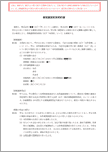
売掛金の回収期日前に資金化したい場合など、企業が保有する売掛債権をファクタリング会社などに譲渡する際に締結する契約書雛形です。売掛債権者と譲受人(ファクタリング会社など)の2者間でおこなう取引を前提としています。なお、譲渡については債務者から承諾書を得る形式となっています。 取引内容に応じ、適宜Wordでカスタマイズしてご利用ください。 なお、契約書末尾の管理方法等を記載する後文については、書面契約用/電子契約用それぞれの文面を載せておりますので、契約形態に合わせて選択願います。 <span style="color:red;font-size:0.9em;">※テンプレートには赤文字で解説が書かれています。使用時には削除してください。</span><br /><span style="font-size:0.9em;">※テンプレートのご利用について、当社では責任を負いかねます。ユーザー様ご自身の責任においてご利用いただきますようお願い致します。</span>
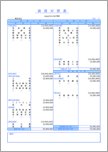
勘定式の貸借対照表(BS)のテンプレートです。数字が見やすいよう、罫線や項目はブルーで表示しています。 左側が資産の部、右側が負債の部となっており、流動資産、固定資産、繰延資産、流動負債、固定負債、資本金、法定準備金、余剰金の合計や、資産、負債、純資産の合計などは自動計算されます。 科目については適宜追加・削除・差し替えなどカスタマイズしてご利用ください。 ExcelまたはGoogleスプレッドシートでご利用いただけます。 <span style="font-size: 90%;">※テンプレートにはサンプルの数値が入っています。書き換えてご利用ください。 ※フォーマットの編集を行う場合は、「校閲」タブ>「シート保護の解除」(スプレッドシートの場合は「データ」>「シートと範囲を保護」)で保護解除をおこなった後編集してください。</span>
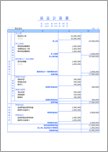
Excel形式の損益計算書(PL)のテンプレートです。数字が見やすいよう、罫線や項目部分はブルーで表示しています。 売上高、売上原価、販売費及び一般管理費、営業外収益、営業外費用、特別利益、特別損失について、各科目の金額を金額欄左列に入力すると、それぞれの合計金額、また売上総利益、営業利益、経常利益、税引前当期純利益が右列に自動計算されます。 科目については適宜追加・削除・差し替えてご利用ください。 <span style="font-size: 90%;">※テンプレートにはサンプルの数値が入っています。書き換えてご利用ください。 ※フォーマットの編集を行う場合は、「校閲」タブ>「シート保護の解除」(スプレッドシートの場合は「データ」>「シートと範囲を保護」)で保護解除をおこなった後編集してください。</span>
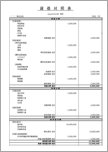
決算書の中でも特に重要な財務諸表のひとつ、貸借対照表(BS)のテンプレートです。報告式・モノクロ版です。 資産(流動資産、固定資産)、負債(流動負債、固定負債)、純資産(株主資本、評価・換算差額等)について、各科目の金額を金額欄左列に入力すると、それぞれの合計金額が右列に自動計算されます。 科目については適宜カスタマイズしてご利用ください。 Excelでご利用いただけます。 <span style="font-size: 90%;">※テンプレートにはサンプルの数値が入っています。書き換えてご利用ください。 ※フォーマットの編集を行う場合は、「校閲」タブ>「シート保護の解除」で保護解除をおこなった後編集してください。</span>