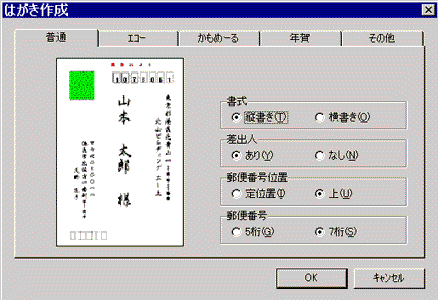
Wordや一太郎で宛名書きを簡単に!



| テンプレートの使い方 | 一太郎 12/11/10/9/8 |
|---|
|
|||||||||||||||||||||||||||

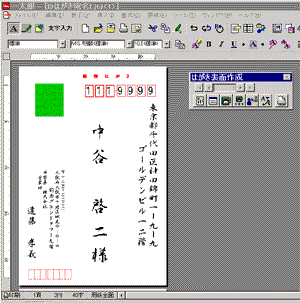

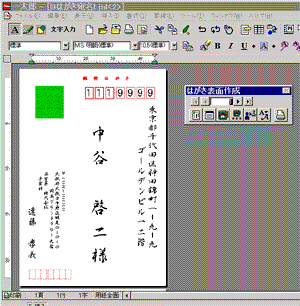
 を押します。
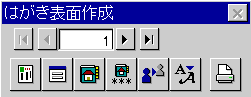

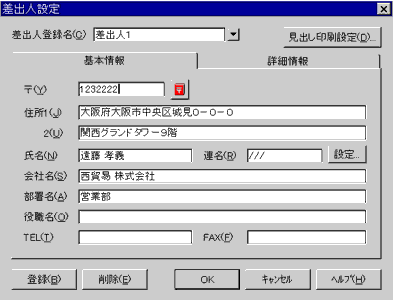

 を押します。


 ボタンを押して、2件目以降の住所録の宛名レイアウトを確認してください。
 ボタンを押して、印刷します。
| ※レイアウト(縦書き/横書き等)を変えるには | ||||
|---|---|---|---|---|
|

| テンプレートの使い方 | 一太郎 12/11/10/9/8 |
|---|
|
|||||||||||||||||||||||||||
| ※レイアウト(縦書き/横書き等)を変えるには | ||||
|---|---|---|---|---|
|

季節のおすすめ

入学・入園、母の日など季節のイベントに。結婚やお誕生日のお祝いに。ひとことメッセージを添えませんか?

季節のイラストやビジネスイラストを探すならコチラ!商用でも無料でご利用いただけます。

Copyright TB Co.,Ltd. All rights reserved.
 を押します。