ヘルプ - パブリッシャー ページを増やす

パブリッシャー 2000、Version2002では、テンプレートのレイアウトをそのままコピーしたページを追加することができます。
スケジュールやアドレス帳などで、パソコンでデータを入力してから印刷したいときに便利です。
スケジュールやアドレス帳などで、パソコンでデータを入力してから印刷したいときに便利です。
アドレス帳をたくさん作りたいときでもラクラク!!
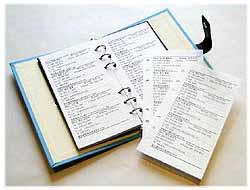
ページを増やす手順
まず、ウインドウの下部に表示されている、ページ番号がついた「ページ移動アイコン」で、最終ページの番号のアイコンをクリックし、最終ページを表示させます。

※表示したいページ番号がない場合は、左側もしくは右側に三角のスクロールボタン(図中丸印)が表示されていますので、これをクリックするか押し続けるかして、ページ番号をスクロールさせてください。

※表示したいページ番号がない場合は、左側もしくは右側に三角のスクロールボタン(図中丸印)が表示されていますので、これをクリックするか押し続けるかして、ページ番号をスクロールさせてください。
スケジュールなど、見開きページのテンプレートの場合
 |
メニューバーの[挿入]-[ページ]をクリックします。[ページの挿入]ダイアログボックスが表示されます。 | |
 |
[挿入するページ数]に「1」と入力し、「現在のページの後」にチェックを入れます。[オプション]のところで一番下の「次ページのオブジェクトをすべて複製する」にチェックを入れ、奇数ページを増やす場合は「1」などの奇数番号を、偶数ページを増やす場合は「2」などの偶数番号を入力して、[OK]ボタンをクリックします。 | |
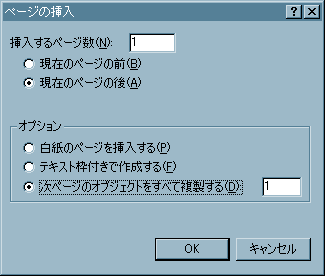 奇数ページに増やす場合 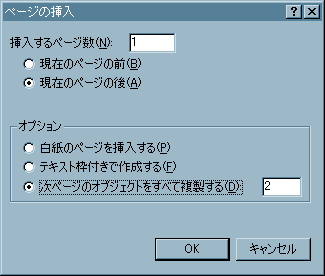 偶数ページに増やす場合 |
||
|
指定したレイアウトが入ったページが最後に挿入され、「ページ移動アイコン」が1つ増えます(下図中丸印)。 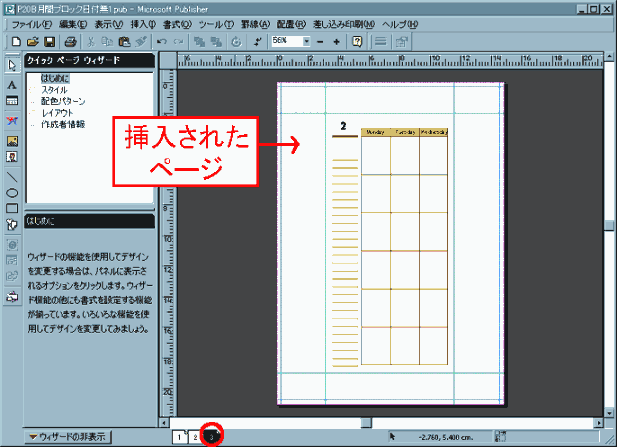
|
||
 |
1と2を繰り返して、1ページずつ増やしていきます。 | |
アドレスなど、1ページのテンプレートの場合
|
メニューバーの[挿入]-[ページ]をクリックします。[ページの挿入]ダイアログボックスが表示されます。 |
|
[挿入するページ数]のところで、増やしたいページ数を入力し、「現在のページの後」にチェックを入れます。[オプション]のところで一番下の「次ページのオブジェクトをすべて複製する」にチェックを入れ、オブジェクトを複製したいページを指定して、[OK]をクリックします。 |
10ページ増やす場合 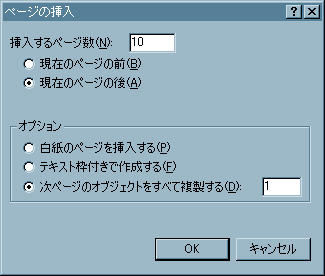 |
|
|
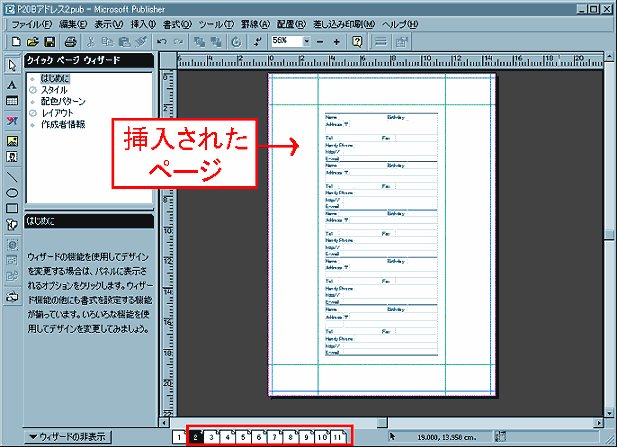
指定したレイアウトが入ったページが挿入され、「ページ移動アイコン」が挿入されたページ分増えます(下図中囲み部分) |
|
|
|
| パブリッシャー 2000、Version2002のテンプレートはここが便利!→配色パターンを変える |