選べる!使える!テンプレートならおまかせ
テンプレートBANK 結婚式やショップのペーパーアイテムに!「CrapoDrop(クラッポドロップ)」
初めての方へ初めての方へへルプヘルプQ&AQ&A使用許諾条項使用許諾条項ネームシールプリントキット
テンプレートの使い方
一太郎 Home
文字を入力する
新しいレイアウト枠を作る
画像を入れる

画像の位置を変える
画像の大きさを変える
画像を入れ替える
 
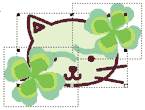
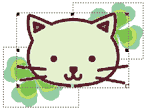
5 画像やレイアウト枠の重なりの順番を変えましょう。

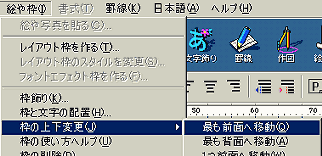
順番を変えたいものをクリックして■で囲まれた状態にし、メニューバーの[絵や枠]−[枠の上下変更]から、例えば一番前にしたい場合は、[最も前面へ移動]を選びます。

オブジェクト選択
順番入れ替え
メニュー選択
6 ラベルの枠やミシン目の線を表した、赤色の線を透明にしましょう。
※そのまま印刷すると、 赤色の線が一緒に印刷されてしまうので注意してください。
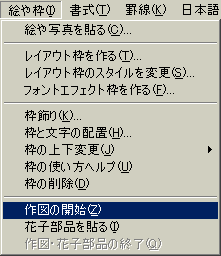
(1) メニューバーの[絵や枠]−[作図の開始]を選んで、作図モードにします。 メニュー選択 作図の開始
(2) [作図]ツールボックスの[図の選択]アイコンがオンになっていなければ、クリックしてオンにします。

ツールボックス


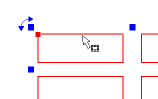
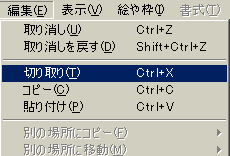
赤色の線の上でクリックして、■で囲まれた状態にして、メニューバーの[編集]−[切り取り]を選びます。

■で囲まれた状態 メニュー選択 切り取り

(3)作図ツールボックスの[作図の終了]をクリックして、作図モードを終わります。

ツールボックス 作図の終了

※作図モードを終わらないと、印刷などができません。


7 印刷する前に、印刷イメージで確認しましょう。

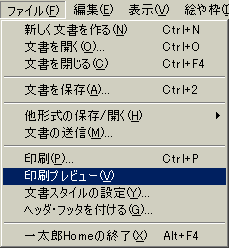
[ファイル]−[印刷プレビュー]を選び、文字や画像がきちんと表示されているかを確認します。

メニュー選択 印刷プレビュー
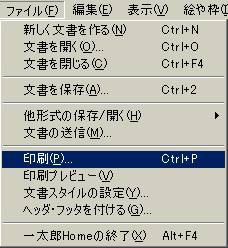
8 印刷しましょう メニュー選択 印刷

[ファイル]−[印刷]を選んで、[印刷]ダイアログボックスを表示します。
[詳細設定]ボタンをクリックし、[詳細設定]ダイアログボックスで使っているプリンタを選び、プリンタドライバの設定をします。
設定が終わったら、[OK]ボタンをクリックして印刷開始です。

※一度テスト印刷をして、イメージ通りのデザインになっているか確認してください。

※印刷がずれた場合は、微調整をしてください。調整のしかたはQ&Aを見てください。


前へ

テンプレートBANK | ネームシールプリントキット
フォント販売
テンプレートBANKおすすめ情報
桜イラスト・テンプレート桜イラスト・テンプレート
さくらのイラスト・写真、桜柄の写真フレームや名刺・はがき・箸袋など桜が満開!
テンプレート玉手箱テンプレート玉手箱
季節やイベントにあわせて今日のおすすめテンプレートをご紹介します。毎日更新予定♪
クリエイター募集クリエイター募集
イラスト・写真・デザインを手がける作家の皆様!プロ・アマを問いません。ぜひ登録を!
広告掲載について
GOLDコンテンツダウンロードランキング
今いちばんダウンロードされているのはコレ!
ダウンロードランキング


TB(株)はプライバシーマークを財団法人日本情報処理開発協会より取得しています