伝票とラベルの通信販売 テンプレートBANK
初めての方へ初めての方へへルプヘルプ初めての方へQ&A初めての方へ使用許諾条項トップ
テンプレートの使い方
一太郎 Home
文字を入力する
新しいレイアウト枠を作る
画像を入れる

画像の位置を変える
画像の大きさを変える
画像を入れ替える
 
4 画像を入れましょう。

(1)画像を入れたい場所をクリックします。

※この時、他の画像枠の中にカーソルがあると画像を入れることができないので、他の場所をクリックしてください。

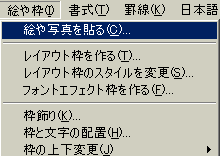
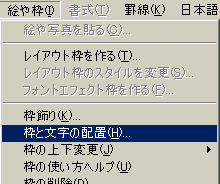
(2) メニューバーの「絵や枠」−「絵や写真を貼る」を選びます。
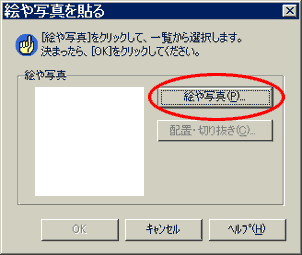
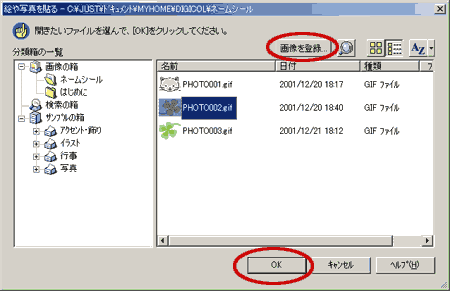
[絵や写真を貼る]ダイアログボックスで[絵や写真]ボタンをクリックします。 開いたダイアログボックスで使いたい画像を選んで、[OK]ボタンをクリックします。
メニュー選択 絵や写真を貼る


ダイアログボックス 絵や写真を貼る


画像を登録

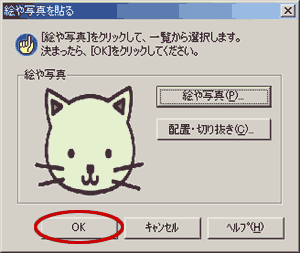
ダウンロードした画像を使う場合は、[画像を登録]から「一覧に登録」を選んでください。 先ほどのダイアログボックスで、選んだ画像が表示されたことを確認して[OK]ボタンをクリックします。

ダイアログボックス OK

(3) 入れた画像を選び、メニューバーの[絵や枠]−[枠と文字の配置]を選びます。
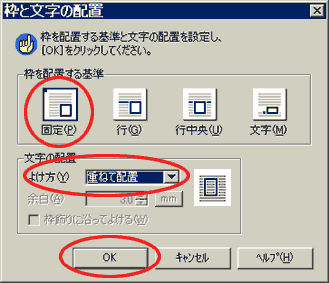
[枠と文字の配置]ダイアログボックスで、[枠を配置する基準]が[固定]になっていることを確認して、[文字の配置]で[重ねて配置]を選んで、[OK]ボタンをクリックします。
メニュー選択 枠と文字の配置


ダイアログボックス 枠と文字の配置

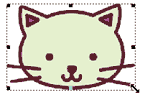
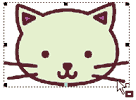
(4) 画像の大きさを変える場合は、画像をクリックして■で囲まれた状態にし、四隅にある■のいずれかをドラッグして、大きさを調節します。

画像選択ドラッグ

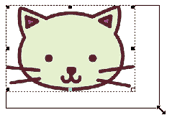
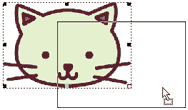
(5) 画像の位置を変える場合は、画像をクリックして■で囲まれた状態になったらそのままドラッグします。

画像選択ドラッグ


前へ

テンプレートBANKトップ | TOPページに戻る