

宛名印刷トップへ
宛名印刷トップへ
テンプレートの使い方
  Word 2007Word 2003/2002/2000/98/2001(Mac)/98(Mac)
一太郎はがき一太郎宛名ラベルApple Works6・クラリスワークス4.0
ダウンロードサポートへ
  解凍の手順、Q&A 、お問い合わせ
テンプレートの使い方 AppleWorks6・クラリスワークス4.0
◆補足 住所録のレコードの追加、移動、並べ替え
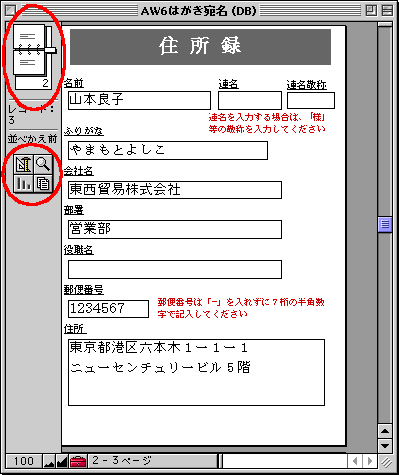
[レイアウト]メニューで[ブラウズ]、[住所録]を選び右の画面を表示させます。

*新しいデータを追加したい場合は、[編集]-[新規レコード]を選びます。

*レコードを削除したい場合は、削除したいレコードを表示し、[編集]-[レコード削除]を選びます。

*ブックツール(ウィンドウ左上)でレコードを切り替えることができます。上側をクリックすると1つ前のレコードへ移動、下側をクリックすると1つ後のレコードに戻ります。
[はがき縦書き]等のレイアウトでも同様に移動できます。

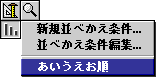
*レコードの並べかえをしたい場合は、並べかえポップアップメニュー(下図)であいうえお順を選びます。(入力したふりがなのあいうえお順に並べかえられます。)

ポップアップメニュー

クリックすると拡大表示されます
戻る
◆補足 はがきレイアウトのフォント変更

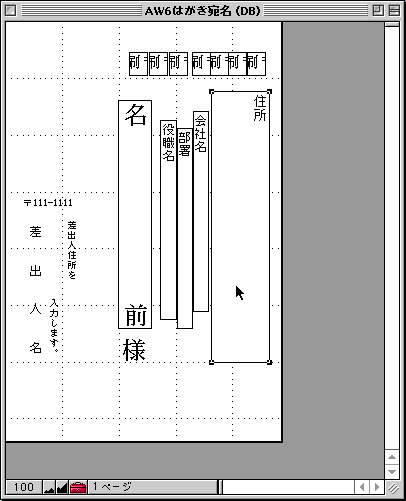
[レイアウト]メニューで[レイアウト]、はがきレイアウト名([はがき縦書き]等)を選び右の画面を表示させます。
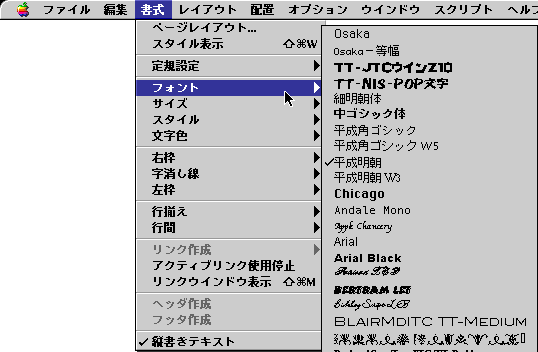
変更したいオブジェクト等をクリックして選択し、[配置]-[ロック解除]でロックを解除し、 [書式]メニューから、[フォント]、[サイズ]等を変更します。
変更後は、[レイアウト]-[ブラウズ]でブラウズ画面に切り替えて変更した文字等を確認してください。

クリックすると拡大表示されます

クリックすると拡大表示されます
戻る
◆補足 印刷がずれた場合の位置調整について
修正したいはがきのデザイン([はがき縦書き][はがき横書き]等)の画面を表示させます。
[レイアウト]メニューの[レイアウト]を選び、レイアウト機能にします。
[編集]メニューの[すべてを選択]を選択します。テンプレート上のオブジェクトがすべて選択された状態になります。
オブジェクトがロック状態になっている場合は、[配置]メニューの[ロック解除]を選択し、ロックを解除します。
[オプション]メニューの[オブジェクト情報]を選択します。
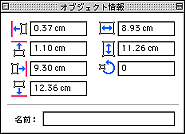
[オブジェクト情報]ウインドウが表示されます。
オブジェクト情報 AppleWorks
AppleWorksの場合
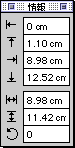
オブジェクト情報 クラリスワークス
クラリスワークスの場合

ウインドウの左側、上2つの項目を使って、位置のずれを調節します。
(クラリスワークス4.0の場合は、上の2つの項目を使います。)

※ いちばん上の項目がオブジェクトの用紙の左端からの距離、上から2つめの項目がオブジェクトの用紙の上からの距離を現しています。
(例1) 印刷が上に2mmずれたときは、上から2つめの項目の数字を、0.2cm加えたものに書き換えます。
(例2) 印刷が右に3mmずれたときは、いちばん上の項目の数字を、0.3cm引いたものに書き換えます。

戻る
◆補足 データの抽出(宛名ラベルで、印刷するデータを抽出したい場合)
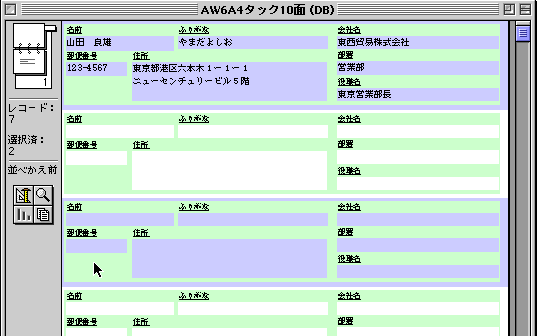
住所録を表示させます。
フィールド以外の部分(緑色の部分など)をクリックして、印刷したいレコードを選択します。(右画面) コマンドキーを押しながら、選択したいレコードをクリックすると、複数のレコードを選択できます。
[レコード]−[選択範囲以外を隠す]を選ぶと、選択されているレコードだけに絞り込むことができます。
[レコード]−[すべてのレコード表示]で再びすべてを表示できます。
戻る
戻る / 宛名印刷 TOPへ
| テンプレートBANKトップ |