

宛名印刷トップへ
宛名印刷トップへ
テンプレートの使い方
  Word 2007Word 2003/2002/2000/98/2001(Mac)/98(Mac)
一太郎はがき一太郎宛名ラベルApple Works6・クラリスワークス4.0
ダウンロードサポートへ
  解凍の手順、Q&A 、お問い合わせ
テンプレートの使い方 一太郎 12/11/10/9/8 宛名ラベル
1 一太郎テンプレートを開きます
 
2 テンプレートに、お使いの一太郎の住所録ファイルを差込ファイルとして設定します。

一太郎8をお使いの場合 一太郎9・10・11・12をお使いの場合
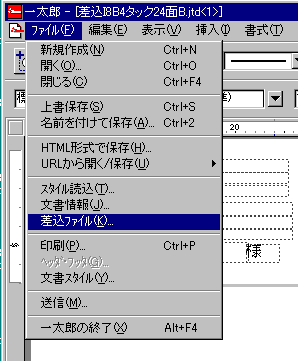
メニューバーの[ ファイル ]-[差込ファイル]をクリックします。
[差込ファイル]画面でお使いの住所録ファイルを選んで[OK]ボタンを押します。
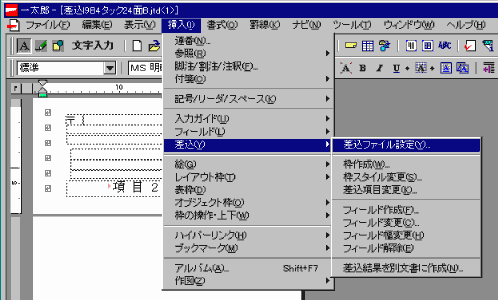
メニューバーの[挿入]-[差込ファイル]-[差込ファイルの設定]をクリックします。[差込ファイル]画面でお使いの住所録ファイルを選んで[OK]ボタンを押します。
 
3

レイアウトを確認します。

Ctrl+↓キーで差し込んだデータのレイアウトを確認できます。


4

印刷します。

メニューバーの[ファイル]-[印刷]をクリックします。


※印刷項目を変更したい場合は

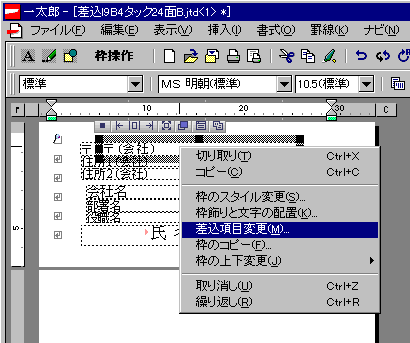
  1. 変更したい差込枠を選択し、右クリックし、[ 差込項目変更]を選びます。
  2. [ 差込項目変更]画面の[ 差込項目 ]から変更したい項目を選んで[OK]ボタンを押します。

宛名印刷 トップ
| テンプレートBANK |