初めての方へ初めての方へへルプヘルプ初めての方へQ&A初めての方へ使用許諾条項トップ
テンプレートの使い方
Word98・2000、Word98 Macintosh Edition
図はWord 2000を基準にしているため、他のバージョンでは多少異なることがあります。
文字を入力する
新しいテキストボックスを作る
画像を入れる

画像の位置を変える
画像の大きさを変える
赤色の線を消す
 
印刷する
1 テンプレートファイルを開きましょう。
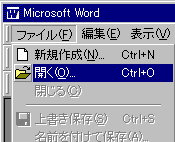
(1) メニューバーの[ファイル]−[開く]を選びます。
メニュー選択
(2) [ファイルを開く]ダイアログボックスで、解凍する時に保存したフォルダを開き、テンプレートファイルを選んで、[開く]ボタンをクリックします。

※Word 98 for Mac を使っている人は、まず 「用紙設定について」 を読んでから次に進んでください。

※文字や画像をまったく変えない場合は6 へ進んでください。

2 文字を入力しましょう。
(1) すでに入っている文字を消してから、好きな文字を入力します。
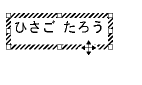
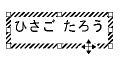
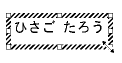
(2) テキストボックスの位置を変える場合は、まずテキストボックスの中をクリックします。端のほうで、マウスポインタが矢印のついた十字になった所でリックして、□または○で囲まれた状態になったらそのままドラッグします。

テキストボックス選択 ドラッグ

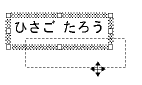
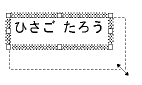
(3) テキストボックスの大きさを変える場合は、テキストボックスの中をクリックして、□または○で囲まれた状態にして、□または○のいずれかの上でクリックして、そのままドラッグします。

テキストボックス選択 □で囲まれた状態にする ドラッグ

★便利な文字の入れ方(置換を使う)★

置換を使うと、同じ文字ならまとめて文字を変更することができます。
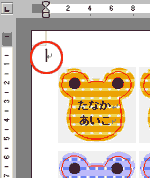
(1) 余白のどこかをクリックして、カーソルをページの左上に移動させます。
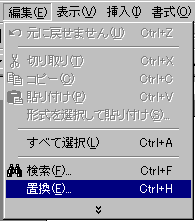
(2) メニューバーから[編集]―[置換]を選択します。
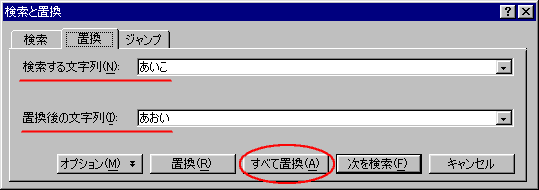
(3) 「検索と置換」ダイアログボックスが開きます。
「検索する文字列」に、あらかじめ入力されているサンプル文字を入力します。
「置換後の文字列」に、新しく入力したい文字を入力します。
「すべてを置換」をクリックします。
「文書の検索が終了しました」というメッセージが出たら、[OK]をクリックすると完了です。
※サンプル文字が2行にまたがって入力されている場合は、1行ずつ置換してください。


※テキスト枠を新しく作らない場合は、4 へ進んでください。


テンプレートBANKトップ | TOPページに戻る