ダイナフォントのダウンロードと解凍、インストールの手順 Windows

フォントは次の手順に従ってインストールしてください。
STEP1 ダウンロード >>  STEP2 解凍  >> STEP3 インストール

※Windowsのバージョンによって、画面が多少異なります。
STEP1
ダウンロードの手順

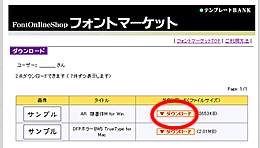
1 フォントを購入後、フォントマーケットトップページからログインしてください。
ダウンロード用ページにアクセスします。
購入したフォントの欄の「ダウンロード」ボタンをクリックします。
2 ブラウザにInternet Explorerをお使いの場合は「ファイルのダウンロード」画面が表示されますので、
「このファイルをディスクに保存する」にチェックを入れ、[OK]ボタンを押します。 STEP1-2
3 ファイルを保存する場所を指定して、[保存]ボタンをクリックします。ダウンロードが始まります。
STEP1-3
赤で囲まれた部分をクリックすると他のフォルダを選んで保存することが出来ます。

分かりやすい「デスクトップ」や「My Documents」などに保存することをおすすめします。
STEP2
解凍の手順

1 STEP2-1 エクスプローラーを起動します。
Windows98の場合:
デスクトップのタスクバーから[スタート]-[プログラム]-[エクスプローラ]を
クリックして、「エクスプローラ」を開きます。
WindowsMeの場合:
デスクトップのタスクバーから[スタート]-[プログラム]-[アクセサリ]-
[エクスプローラ]をクリックして、「エクスプローラ」を開きます。
WindowsXPの場合:
デスクトップのタスクバーから[スタート]-[すべてのプログラム]-[アクセサリ]-
[エクスプローラ]をクリックして、「エクスプローラ」を開きます
2


3
STEP2-2 エクスプローラのウィンドウの、左側のフレームに表示されるフォルダ一覧から ダウンロードしたファイルの保存先に指定したフォルダを見つけてクリックします。 右側のフレームにフォルダの内容が表示されます。

ダウンロードしたファイルは自己解凍式の圧縮ファイル(EXEファイル)です。ダブルクリックします。
STEP2-3
4 解凍先を指定する画面が表示されるので、「My Documents」などの分かりやすい場所を選択して[OK]をクリック
します。※ここでは、「My Documents」を選択します。 STEP2-4
5 「エクスプローラー」などから、4.で指定した場所を開くと、3つのファイルが保存されています。
STEP2-5
・「agreement.htm」…『ダイナフォント使用許諾誓約書』
・「readme.htm」…『「DynaFont」をご使用になる前に』
※上記2ファイルは必ずお読みください。
・「DF〜.ttc」…フォントのファイルです。

STEP3
インストールの手順

1 フォントフォルダを開きます。

Windows98、WindowsMeの場合
デスクトップのタスクバーから[スタート]−[設定]−[コントロールパネル] をクリックして[コントロールパネル]を開き、 [フォント]をダブルクリックして開きます。
STEP3-1-2 STEP3-1-1

STEP3-1-3 WindowsXPの場合
デスクトップのタスクバーから[スタート]−[コントロールパネル]−[デスクトップの表示とテーマ]を開き、 ウィンドウ左側の[関連項目]から[フォント]をクリックして[フォント]フォルダを開きます。
2 フォントフォルダのメニューバーから、[ファイル]−[新しいフォントのインストール]を選択して 「フォントの追加」
ダイアログボックスを開きます。
STEP3-2
3 「フォントの追加」ダイアログボックスで購入したフォントを選択します。
STEP3-3-1

@解凍したフォントファイルを保存した場所を選択します。
フォントファイルがあると「フォントの一覧」にフォント名が表示されます。
フォルダを選択するときはダブルクリックしてフォルダのアイコンが開いている状態にします。

+++「My Documents」にフォントファイルを解凍した場合
STEP3-3-2

最初に「c:\」をダブルクリックし、次に「My Documents」をダブルクリックします。
「フォルダ」の下にファイルを解凍した場所が表示されるまでフォルダをダブルクリックしていきます。

※Cドライブ以外にファイルを解凍した場合は、ダイアログボックス右下の「ドライブ」からファイルがあるドライブを最初に選択してください。 また、ご利用のパソコンの環境によってはドライブ名が異なる場合があります。

A「フォントフォルダにフォントをコピーする」のチェックは入れておいてください。

B購入したフォント名が表示されるので、クリックして選択状態にします。
複数のフォントを同時にインストールする場合は、キーボードの「Ctrl」キーを押しながらフォント名をクリックしていきます。 または、「すべて選択」ボタンをクリックしてください。

C[OK]をクリックします。

これでインストールが完了です。Wordなどの各ソフトで新しいフォントを使用することが出来ます。
ダウンロードした圧縮ファイルや解凍した後のファイルは不要ですが、念のためバックアップを取ることをおすすめします。

フォントのインストールに関するお問い合わせは、 ダイナコムウェア株式会社様にお願いいたします。

(ご注意)お問い合わせには、ユーザー登録と製品番号が必要です。
ユーザー登録とお問い合わせ先はこちら→ http://jp.dynacw.com/dynafont/form/webuser.html
詳しくはフォントと同時にダウンロードされます「readme.htm」をごらんください。

TB株式会社 ソフネット事業部
Copyright (c) 2002 TB Co., Ltd. All rights reserved. 各社の商標・著作権について