ダイナフォントのダウンロードと解凍、インストールの手順
Macintosh
>Windows
フォントは次の手順に従ってインストールしてください。
STEP1
ダウンロード
>> STEP2
解凍
>> STEP3
インストール
STEP1
ダウンロードの手順
1
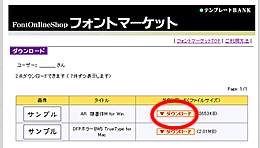
フォントを購入後、フォントマーケットトップページからログインしてください。
ダウンロード用ページにアクセスします。
購入したフォントの欄の「ダウンロード」ボタンをクリックします。
2
ダウンロードが始まります。
3
ダウンロードファイルの保存先は、基本的にデスクトップになりますが、ご自身の設定によって異なります。
保存先の設定の確認はアップルメニューの[コントロールパネル]−[インターネット]でインターネット設定画面を
表示させてご確認下さい。
STEP2
解凍の手順
1
ダウンロードが終わると、STEP1の3.で指定した場所に「DF-TTM〜.sea」というファイルが作成されます。
これは自己解凍式の圧縮ファイルなので、ダブルクリックすると解凍が始まり設定された場所に保存されます。
+++解凍ができないとき
★ ダウンロードしたファイルのファイル名の最後が「.hqx」となっている
★ アイコンが1.のようではなく白紙
★ アイコンをダブルクリックしても解凍が始まらない
以上の場合は、StuffIt Expander 日本語版 5.1J以上をインストールしてください。
StuffIt ExpanderはMacのフリーソフト集や、雑誌の付録のCD-ROMで入手できます。
また、次のサイトでも入手できます。
http://stuffit.act2.co.jp/
+++解凍先の確認方法
StuffIt Expander解凍ソフトを起動した状態で、[ファイル]メニュー−[環境設定]を選択して表示される設定画面で、
[保存先]の設定内容を確認できます。
2
解凍が完了すると、解凍先に3つのファイルが保存されます。
・「agreement.htm」…『ダイナフォント使用許諾誓約書』
・「readme.htm」…『「DynaFont」をご使用になる前に』
※上記2ファイルは必ずお読みください。
・フォントスーツケース
STEP3
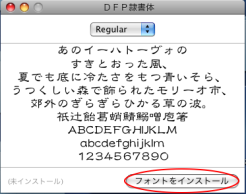
インストールの手順
1
解凍して作成されたフォントスーツケースを、「Macintosh HD」の中の「システムフォルダ」にドラッグします。
2
フォントフォルダに入れるかどうかのダイアログが表示されたら、[OK]をクリックします。
3
Macintoshを再起動すれば、インストールしたフォントが使用できるようになります。
+++MacOS Xをご利用の方へ
フォントのインストール先として、
・MacOS X/Library/Fontsと、
・MacOS 9/システムフォルダ/フォントフォルダ
の二つがありますが、 MacOS X/Library/FontsにインストールされているフォントはClassic環境の
アプリケーションが利用できません。
MacOS 9/システムフォルダ/フォントフォルダにインストールすることをおすすめします。
+++フォントを削除したい場合
起動しているアプリケーションをすべて終了させた後、システムフォルダの中にあるフォントフォルダの中から、
不要なフォントのデータを外してください。
(注)フォントを外すことができない場合は、一度フォントフォルダをシステムフォルダから出して作業してください。
フォントを外した後、フォントフォルダをシステムフォルダの中に戻してください
フォントのインストールに関するお問い合わせは、
ダイナコムウェア株式会社様
にお願いいたします。
(ご注意)お問い合わせには、ユーザー登録と製品番号が必要です。
ユーザー登録とお問い合わせ先はこちら→
http://jp.dynacw.com/dynafont/form/webuser.html
詳しくはフォントと同時にダウンロードされます「readme.htm」をごらんください。
TB株式会社 ソフネット事業部
Copyright (c) 2002 TB Co., Ltd. All rights reserved.
各社の商標・著作権について