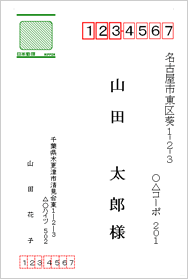
 宛名印字例(タテ) 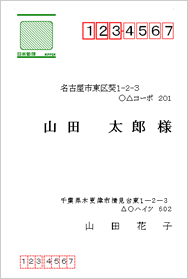 宛名印字例(ヨコ) |
エクセルの住所録にデータを入力後、Wordを開くと自動的に宛名データが挿入されます。 対応ソフト : Word 2007,2003,2002(Office XP),2000 《 宛名差込み印刷テンプレートの使い方 》
|
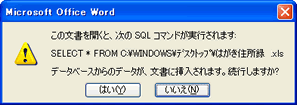
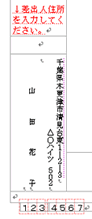 差出人情報のサンプルデータを直接テンプレート上で変更します。
![[次のレコード]ボタン](images/w_t_button3.gif) をクリックして、すべてのデータのレイアウトを確認します。
をクリックして、すべてのデータのレイアウトを確認します。![[差し込んだデータの表示]ボタン](images/w_t_button1.gif) を押してください。
を押してください。
![プリンタに差し込み]ボタン](images/w_t_button2.gif) をクリックして、印刷します。
をクリックして、印刷します。
| 前のページに戻る |

|
宛名印字例(タテ) 宛名印字例(ヨコ) |
エクセルの住所録にデータを入力後、Wordを開くと自動的に宛名データが挿入されます。 対応ソフト : Word 2007,2003,2002(Office XP),2000 《 宛名差込み印刷テンプレートの使い方 》
|

季節のおすすめ

入学・入園、母の日など季節のイベントに。結婚やお誕生日のお祝いに。ひとことメッセージを添えませんか?

季節のイラストやビジネスイラストを探すならコチラ!商用でも無料でご利用いただけます。

Copyright TB Co.,Ltd. All rights reserved.