宛名印刷トップへ
宛名印刷トップへ
Word 「はがき宛名印刷ウィザード」の使い方
2:住所録を編集します
1

「差し込み印刷」ツールバーの[データファイルの編集]ボタン データファイルの編集ボタン をクリックします。
(Microsoft®Word2000より前のバージョンでは[データソースの編集]ボタンです)

差し込み印刷ツールバー

住所録が開きます。
(Word以外の住所録は開いていても、ディスプレイの一番前に表示されない場合がありますので、デスクトップのタスクバーで住所録が開いていることをお確かめください。)
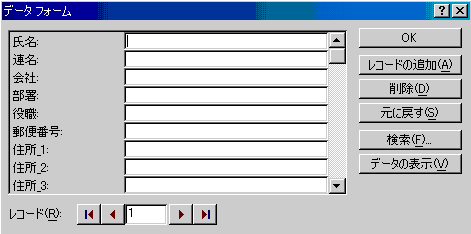
Wordで編集する住所録の場合、[データファイルの編集]ボタン データファイルの編集ボタン をクリックすると、「データフォーム」が表示されます。

クリックすると拡大表示されます

必要な宛名情報を入力して、[OK]ボタンをクリックします。新しい宛名情報を作成する場合は[レコードの追加]ボタンをクリックし、データを追加してください。

※ Windowsの場合、この住所録はハードディスクドライブ(例:Cドライブ)の下の「My Documents」フォルダに、Wordの場合「はがき住所録.doc」、Excelの場合「はがき住所録.xls」、Accessの場合「はがき住所録.mdb」が自動的に作成されます。
※ Macintoshの場合、この住所録は「Macintosh HD」の下の「Microsoft Office98」の下の「Templates」の下の「その他の文書」フォルダに、Wordの場合「Wordアドレス帳」、Excelの場合「Excelアドレス帳」が自動的に作成されます。

※差出人住所を変更する場合は

 
2 宛名の入力を終えたら、データ編集に使用したアプリケーション(Word/Excel/Accessのいずれか)のメニューバーの[ファイル]-[上書き保存]でデータを保存します。
3:印刷します
 

「差し込み印刷」ツールバーの[次のレコード]ボタン 次のレコードボタン をクリックして、すべてデータののレイアウトを確認します。
(住所録に入力したデータが表示されない場合は、[差し込んだデータの表示]ボタン 差し込んだデータの表示ボタンを押してください。)

[無効な差込フィールド]画面が表示された場合は

差し込み印刷ツールバー

「差し込み印刷」ツールバーの[プリンタに差し込み]ボタン プリンタに差込ボタン をクリックして、印刷します。
印刷位置を微調整するには

戻る
※差出人住所を変更するには
 

はがき宛名印刷]ツールバーの[差出人住所の入力]ボタンをクリックし、[差出人住所の入力]画面で情報を入力します。

はがき宛名印刷ツールバー

戻る
※[無効な差込フィールド]画面が表示された場合は
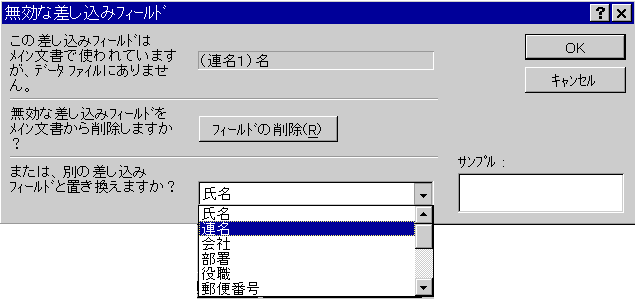
  差し込む住所録の変更によって住所録の項目名が異なる場合、[無効な差し込みフィールド]画面が表示されます。
それぞれの一致しない項目について[無効な差し込みフィールド]画面が表示されますので、該当する項目に置き換えてください。
  クリックすると拡大表示されます
  ※上図では先に設定されていたExcelファイルの住所録の入力項目「(連名1)名」という名前が、現在設定している住所録の項目にないので、代わりの項目に置き換えることができます。
置き換える項目は、画面の下の選択リストに表示される現在設定している住所録の入力項目から選びます。置き換える項目がない場合、または宛名印刷に必要ない場合は、画面中央の[フィールドの削除]ボタンを押します。
戻る
※印刷位置の微調整をするには
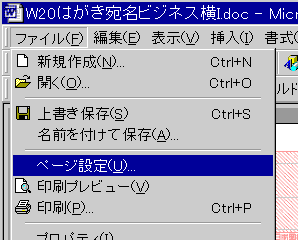
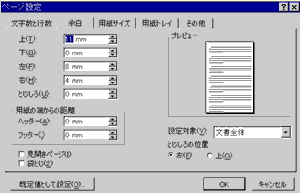
1 メニューバーの[ファイル]-[ページ設定]を選びます。 クリックすると拡大表示されます
 
2 [ページ設定]画面が表示されます。

[余白]タブをクリックして開き、印刷位置が上にXmmずれている場合は「上」の数値をXmm増やします。
下にXmmずれている場合は「上」の数値をXmm減らします。
左にXmmずれている場合は「左」の数値をXmm増やします。
右にXmmずれている場合は「左」の数値をXmm減らします。

[OK]ボタンを押すと、印刷位置が調整されます。
クリックすると拡大表示されます
 
Word97・Word98では以下の方法でも調節できます
1 [はがき宛名印刷]ツールバーの[印刷位置の微調整]ボタン印刷位置の微調整をクリックします
 
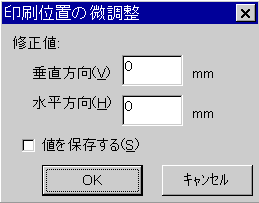
2 [印刷位置の微調整]画面が表示されます。

印刷位置が上にXmmずれている場合は「垂直方向」に「X」、
下にXmmずれている場合は「垂直方向」に「-X」、
左にXmmずれている場合は「水平方向」に「X」、
右にXmmずれている場合は「水平方向」に「-X」、の数値を入力して、[OK]ボタンを押すと、印刷位置が調整されます。
クリックすると拡大表示されます
戻る
前へ / 宛名印刷 トップ
| テンプレートBANK |