[PR]
カレンダー BANK - ウェブスケジュール管理や予定を作成。2008年のカレンダーを無料ダウンロード 営業スタイル・会社組織に合わせて設計・運用できる営業支援システム - Hybrid SAM - 営業マン・店長専用HP作成ツール!マイセールスページ
伝票とラベルの通信販売 テンプレートBANK
素材集-無料イラスト&写真-
素材集 - イラスト素材・写真画像を無料ダウンロード!
まずお読みください
素材集トップページ | サポート情報 | テンプレートBANKトップページ |
一太郎home

あらかじめテンプレートに挿入されている画像を差し替えることはできません。一度削除をしてから、あらたに画像を挿入してください。

(1)

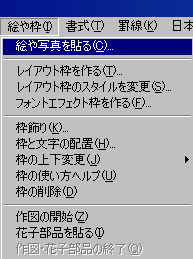
メニューバーの「絵や枠」−「絵や写真を貼る」を選択します。
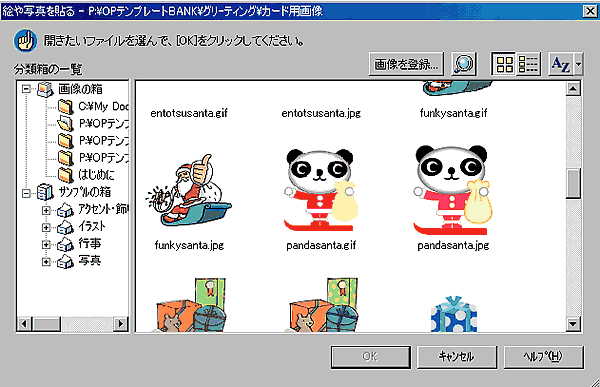
ダイアログボックスで[絵や写真]を選択し、挿入したい画像を選んで、[OK]ボタンをクリックすると画像が挿入されます。
ダウンロードした画像を挿入する場合は、「画像を登録」から「一覧に登録」を選択してください。

※カーソルがある位置に選択した画像が挿入されます。
※このとき、他の画像枠内にカーソルがあると、画像を挿入できません。枠外のどこかをクリックして、カーソルをはずしてください。

クリックすると拡大表示されます

→

クリックすると拡大表示されます

(2)

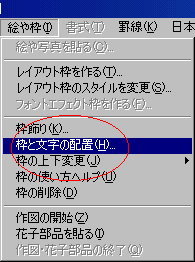
挿入した画像を選択し、メニューバーの[絵や枠]−[[枠と文字の配置]を選択します。
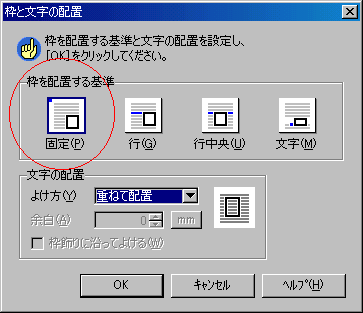
[枠と文字の配置]ダイアログボックスが表示されますので、[枠を配置する基準]が[固定]になっていることを確認し、 [文字の配置]で[重ねて配置]を選択して[OK]をクリックします。

クリックすると拡大表示されます

→

クリックすると拡大表示されます

(3)

画像の大きさを変える場合は、画像をクリックして選択状態にし、画像枠上にある■のいずれかをドラッグして大きさを調節します。
このとき、四隅にある■のどれかを斜め方向にドラッグすると、画像の縦横比を保持したまま拡大/縮小できます。

※四隅以外の■をドラッグしても、画像の大きさは変わりません。


(4) 画像の位置を変更する場合は、画像をクリックして■で囲まれた選択状態にし、ドラッグしてください。