テンプレートBANK
テンプレートBANK
テンプレートBANK
テンプレートBANK
テンプレートBANK
テンプレートBANK
HOMEパーソナルビジネス素材用紙別検索会員システム


テンプレートBANK


実用テンプレート

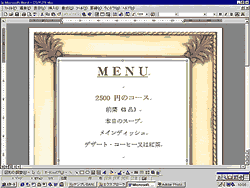
テンプレートファイル(〜.doc)を開きます。
※手書き入力をする場合は、テンプレートファイルを開き、すぐに印刷してください。
文字を入力します。
(1)
[図形描画]ツールバーの[テキストボックス]ボタンをクリックし、文字を入れたい位置でドラッグしてテキストボックスを作成し、文字を入力します。

※ [図形描画]ツールバーが表示されていない場合は、メニューバーの[表示]−[ツールバー]−[図形描画]を選択してください。[図形描画]ツールバーが表示されます。

※あらかじめ挿入されているデザインを選択した状態でテキストボックスを作成すると、デザインがテキストボックスの中に入ってしまいます。必ず、デザインの選択をはずしてから、テキストボックスを作成してください。

※テキストボックスを挿入して、あらかじめ挿入されているデザイン画像の位置がずれた場合は、以下の手順で修正してください。

1) テキストボックスを選択状態にして、メニューバーの[書式]-[テキストボックス]を選択 します。
2) 「テキストボックスの書式設定」ダイアログボックスが表示されますので、「文字の折り返し」タブを選択し、[折り返しの種類]を「なし」にします。


(2)

テキストボックスの枠と塗りつぶしの色を消します。

※テキストボックスの枠と塗りつぶしに色がついていない場合は、そのままに進んでください。

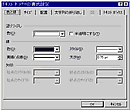
テキストボックスをクリックした後、メニューバーの[書式]−[テキストボックス]をクリックします。
[テキストボックスの書式設定]ダイアログボックスで、[色と線]タブをクリックし、[線]の[色]を「線なし」に、[塗りつぶし]の[色]を「なし」に設定し、[OK]ボタンをクリックします。


画像を挿入します。
※画像を挿入しない場合は、そのままへ進んでください。
(1)
[図形描画]ツールバーの[テキストボックス]ボタンをクリックし、画像を入れたい位置でドラッグしてテキストボックスを作成します。
(2)
テキストボックスの枠の色を消します。
- (2)と同様の手順です。
※テキストボックスの枠に色がついていない場合は、そのまま(3)に進んでください。
(3)
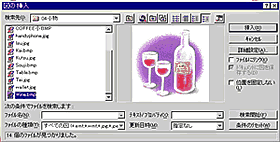
テキストボックス内をクリックし、メニューバーの[挿入]−[図]−[ファイルから]を選択します。[図の挿入] ダイアログボックスで目的の画像データを選択し、[挿入]ボタンをクリックします。
画像データの選択
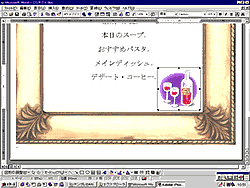
画像データの挿入これで画像が挿入されます。


印刷プレビュー印刷する前に、入力した文字や画像が正しく表示されているかどうか「印刷プレビュー」で確認します。

印刷します。
※テンプレートの余白設定によって、印刷時に「〜余白が印刷可能なぺージの範囲外に設定されています。印刷を継続しますか?」というメッセージが表示されることがあります。このメッセージが表示された場合は、そのまま「はい」を選択して、印刷を継続してください。


より詳しく使い方をまとめたヘルプファイルをダウンロードできます。