 実用テンプレート
A4サイズノートの使い方
-クラリスワークス4.0-




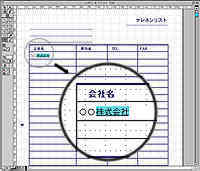 A4サイズノートのテンプレートはほとんどが表で作成されています。表の場合はセルに文字を直接入力することができます。セルの高さが大きい場合はセルの真ん中に文字が入力されてしまいますが、改行することで上部に移動させることができます。
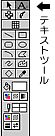 ツールパネルの[テキスト]ツールをクリックし、文字を入れたい位置でドラッグすると、テキストフレームができますので、その中に文字を入力してください。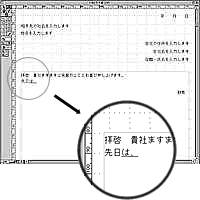


| 実用テンプレートTOPにもどる | 前のページにもどる |
| テンプレートBANKトップ | ご利用方法 |
TB株式会社 Copyright© 2000- TB Co.,Ltd. All rights reserved.
 実用テンプレート
TB株式会社 Copyright© 2000- TB Co.,Ltd. All rights reserved.

季節のおすすめ

入学・入園、母の日など季節のイベントに。結婚やお誕生日のお祝いに。ひとことメッセージを添えませんか?

季節のイラストやビジネスイラストを探すならコチラ!商用でも無料でご利用いただけます。



