
 実用テンプレートPlus
デザインフレームの使い方
-Microsoft(R) Word 2007,2003,2002(XP),2000-
実用テンプレートPlus デザインフレームには、テキストボックスを作成し文章入力を簡単にするマクロと、フォントの変更をするマクロが含まれています。下記の手順や注意事項をよくお読みの上、ご利用ください。
※このページに出てくるWordの用語については、Wordのマニュアルもしくはヘルプをご覧ください。
※図はWord2000の場合ですので、他のバージョンでは少し異なる場合があります。
※このページに出てくるWordの用語については、Wordのマニュアルもしくはヘルプをご覧ください。
※図はWord2000の場合ですので、他のバージョンでは少し異なる場合があります。
| 1.テンプレートファイルを開く | |
|---|---|
テンプレートファイル(~.doc)を開きます。 テンプレートファイルを開く時に、[セキュリティの警告]ダイアログボックス等が表示されます。(セキュリティレベルの設定等によっては、別のメッセージボックスが表示されたり、全く表示されない場合もあります。) ここで、[マクロを有効にする]ボタンをクリックして開きます。マクロをを無効にして開いた場合は、一旦ファイルを閉じて、再度開きなおしてください。 |
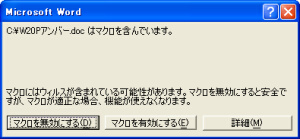 |
マクロを有効にしてテンプレートファイルを開くと、「文章の入力」と「フォントを変える」のボタンの入ったツールバーが表示されます。 ※Word2007の場合:「セキュリティの警告」バーが表示されます。テンプレートには、マクロが含まれているので、このバーの「オプション」ボタンをクリックし、「このコンテンツを有効にする」を選択してください。 |
|
| ▲目次に戻る | |
| 2.文字を入力する | |
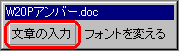
文字を入力します。 マクロを有効にすると表示されるツールバーの[文章の入力]ボタンをクリックします。 ※Word2007の場合:Word2007では、「アドイン」タブをクリックすると、右図のようなメニューが表示されます。 |
 |
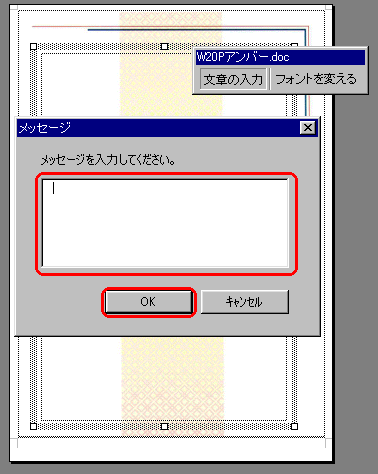
[メッセージ]ダイアログボックスが表示されますので、[メッセージを入力してください。]と書かれた下のボックスに、入力したい文章を入力し[OK]ボタンをクリックしてダイアログを閉じます。 デザインフレーム上に表示されているテキストボックス(□と網線で囲まれた部分)内に、入力した文章が入ります。 [メッセージ]ダイアログボックスを閉じた後でも、再度、[文章の入力]ボタンをクリックすると、文章の編集ができます。 |
 |
| ▲目次に戻る | |
| 3.フォントを変える | |
| フォントを変更することができます。 | |
| フォントを変更するには、マクロを有効にすると表示されるツールバーの[フォントを変える]ボタンをクリックします。 | 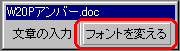 |
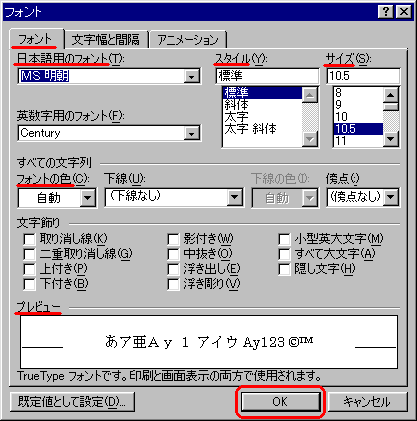
[フォント]ダイアログボックスが表示されますので、フォントの種類、スタイル、サイズ、色など変更できます。 また、これ以外の部分もすべて設定可能です。 [プレビュー]欄の文字が、設定内容に応じて変わりますので、参考にします。 [OK]ボタンをクリックしてダイアログを閉じると、デザインフレーム上のフォントが変わります。 |
 |
| ▲目次に戻る | |
| 4.印刷する | |
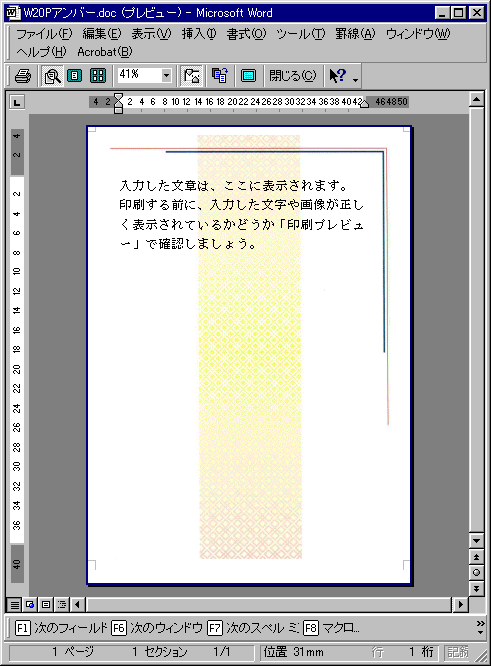
印刷する前に、入力した文字や画像が正しく表示されているかどうか「印刷プレビュー」で確認します。 |
 |
| 印刷します。 ※テンプレートの余白設定によって、印刷時に「~余白が印刷可能なぺージの範囲外に設定されています。印刷を継続しますか?」というメッセージが表示されることがあります。このメッセージが表示された場合は、そのまま「はい」を選択して、印刷を継続してください。 |
|
| ▲目次に戻る | |
| 実用テンプレートTOPにもどる | 前のページにもどる |
| テンプレートBANKトップ | ご利用方法 |
TB株式会社 Copyright© 2000- TB Co.,Ltd. All rights reserved.







