Wordや一太郎で宛名書きを簡単に!


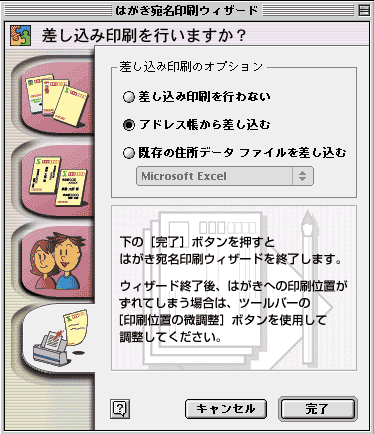
| Word 2001 | 「はがき宛名印刷ウィザード」の使い方 |
|---|
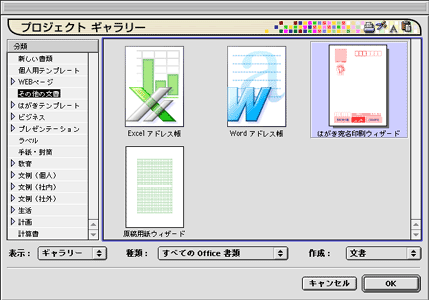
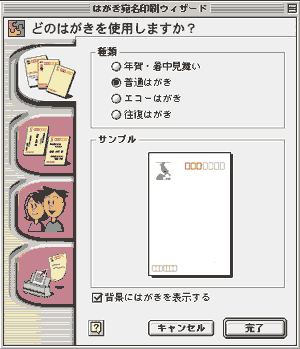
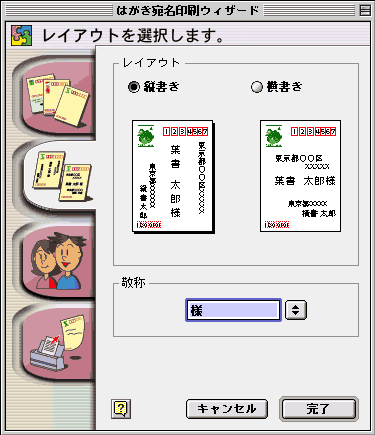
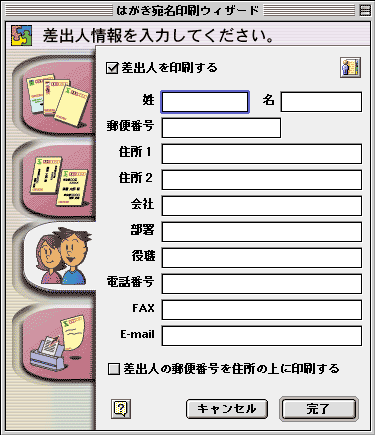
| Word2001の「はがき宛名印刷ウィザード」の使い方を説明します。 | |
| ◆ 手順 ◆ | 1. 「はがき宛名印刷ウィザード」を使います |
|
2. 住所録を編集します ◇アドレス帳の編集 ◇Word/Excel アドレス帳の編集 |
|
|
3. 印刷します ※印刷位置の微調整をするには |
|
| 1:「はがき宛名印刷ウィザード」を使います | |||||||||||||||||||||||||||||||||||||||
|---|---|---|---|---|---|---|---|---|---|---|---|---|---|---|---|---|---|---|---|---|---|---|---|---|---|---|---|---|---|---|---|---|---|---|---|---|---|---|---|
|
|||||||||||||||||||||||||||||||||||||||

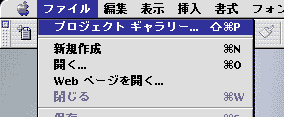






| 2:住所録を編集します | |||||||||||||||||||||||||||||||||||||||||||||
|---|---|---|---|---|---|---|---|---|---|---|---|---|---|---|---|---|---|---|---|---|---|---|---|---|---|---|---|---|---|---|---|---|---|---|---|---|---|---|---|---|---|---|---|---|---|
|
|||||||||||||||||||||||||||||||||||||||||||||
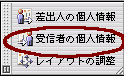
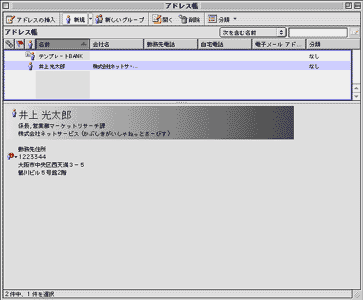
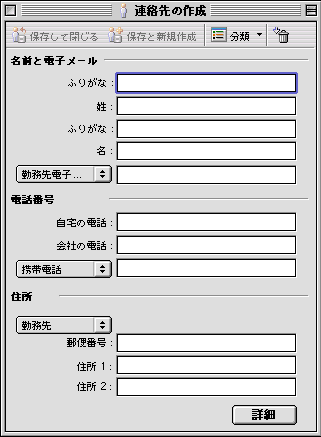
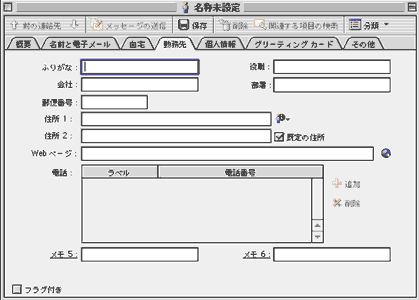
 を押します。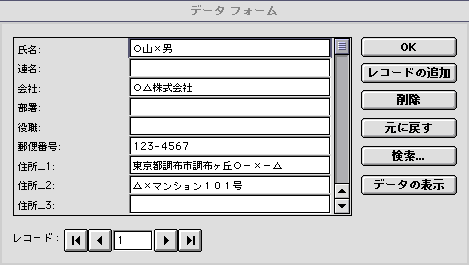
| 3:印刷します | ||||||
|---|---|---|---|---|---|---|
|
||||||
 を押してください。)
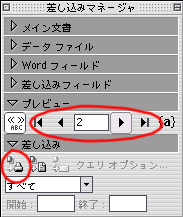
 をクリックして、印刷します
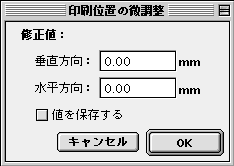
| ※印刷位置の調整 | |||||||
|---|---|---|---|---|---|---|---|
|
|||||||